
Almacenamiento
Cómo elegir almacenamiento SSD o HDD para PC
Compara SSD NVMe, SSD SATA y discos duros según formato, interfaz, capacidad, rendimiento sostenido y compatibilidad.
Contenido de la guía
Comparar almacenamiento
Lo esencial en dos minutos
Para una build nueva, un SSD de 1 TB suele ser el punto de partida práctico; gaming con bibliotecas grandes o creación puede justificar 2 TB. Elige capacidad antes de pagar una prima por la cifra secuencial más alta. Mantén además otra copia de los archivos irremplazables: una unidad rápida no es un respaldo.
M.2 describe formato, no velocidad. Confirma si la ranura acepta NVMe sobre PCIe, SATA o ambos, y qué tamaños físicos permite. Revisa también si ocuparla desactiva puertos SATA o comparte líneas con otra ranura. Una unidad PCIe más nueva puede funcionar a una generación anterior, pero quedará limitada por el enlace disponible.
Al comparar SSD considera controladora, NAND, caché, escritura sostenida, temperatura, TBW, garantía y soporte. El máximo anunciado suele medirse en condiciones ideales y no describe todas las tareas. Para HDD, piensa en archivo y costo por terabyte, no en sistema operativo principal.
Antes de migrar, respalda, guarda claves de cifrado y conserva la unidad anterior hasta confirmar varios arranques. Monitorea SMART, pero no lo trates como predicción perfecta de fallas.
Si comparas precios, usa capacidad útil equivalente y el MPN exacto. Un mismo nombre familiar puede incluir versiones con controladora, NAND o garantía diferentes. Una unidad más barata no es la misma oferta si cambia revisión o si el vendedor no identifica claramente el producto. Revisa además accesorios: los SSD M.2 normalmente no incluyen el tornillo de la placa y los SATA pueden requerir cable de datos.
Piensa además en expansión. Una placa con una única ranura M.2 obliga a reemplazar la unidad para crecer; otra con dos permite agregar capacidad. Sin embargo, la segunda ranura puede trabajar a menor velocidad o desactivar puertos. Registrar esas condiciones ahora evita comprar después una unidad que no tiene dónde conectarse.
No llenes una unidad hasta el último gigabyte. Windows, actualizaciones, archivos temporales y caché necesitan espacio. El porcentaje conveniente depende del modelo y uso, pero una alerta de capacidad debe atenderse antes de que una exportación o actualización falle. Mueve archivos, amplía o limpia de forma controlada; no borres carpetas del sistema al azar.
Si la unidad almacenará trabajo profesional, calcula también el costo de detenerte ante una falla. Una opción con soporte, garantía y comportamiento sostenido documentado puede valer más que ahorrar una pequeña cantidad. Para datos temporales o juegos descargables, la prioridad puede cambiar hacia capacidad y precio.
SSD o disco duro
Para el sistema operativo y las aplicaciones principales, un SSD es la elección normal. Reduce el tiempo de arranque, mejora la respuesta al abrir programas y maneja muchas operaciones pequeñas mejor que un disco mecánico. Un HDD sigue siendo útil cuando necesitas mucha capacidad económica para archivos, copias o contenido que no exige acceso rápido.
No necesitas elegir sólo uno. Una combinación común usa SSD para Windows, programas y juegos frecuentes, más HDD para archivos grandes o respaldo. En una build nueva con presupuesto suficiente, comenzar con un SSD de capacidad adecuada simplifica cables y organización.
El respaldo no es lo mismo que una segunda unidad dentro del mismo PC. Una falla eléctrica, malware, robo o error humano puede afectar ambas. Los archivos irremplazables necesitan otra copia separada.
M.2 no significa automáticamente NVMe
M.2 describe principalmente el formato físico. Una unidad M.2 puede comunicarse mediante SATA o PCI Express/NVMe. Antes de comprar debes confirmar qué protocolos acepta la ranura de la placa madre.
Los formatos habituales son:
- M.2 NVMe: utiliza PCIe y ocupa poco espacio. Es la opción más común para builds nuevas.
- M.2 SATA: tiene forma similar, pero rendimiento e interfaz SATA.
- SSD SATA de 2,5 pulgadas: requiere cable SATA de datos y alimentación desde la fuente.
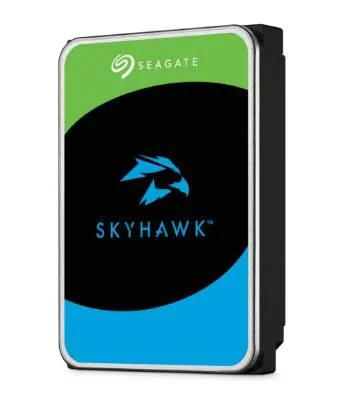
- HDD de 3,5 pulgadas: ofrece mucha capacidad, necesita bahía, alimentación y cable SATA.
En M.2 también importa la longitud. 2280 significa aproximadamente 22 mm de ancho y 80 mm de largo. Es la medida más frecuente, pero equipos compactos o portátiles pueden usar 2230, 2242 u otras.
Elegir capacidad sin quedarse corto
Parte por el espacio que realmente utilizas y deja margen para actualizaciones, cachés y archivos temporales. Una unidad completamente llena puede perder rendimiento y vuelve incómodo mantener el sistema.
| Uso | Capacidad inicial orientativa |
|---|---|
| Oficina y estudio ligero | 500 GB–1 TB |
| Gaming con varios títulos | 1–2 TB |
| Edición de foto o video | 2 TB o SSD de trabajo + almacenamiento secundario |
| Biblioteca y respaldo local | HDD de varios TB junto a SSD principal |
No compres una unidad de 256 GB para ahorrar si luego tendrás que reemplazarla inmediatamente. Tampoco pagues por 4 TB NVMe de gama alta cuando tus archivos podrían vivir en una unidad secundaria más económica.
Compara precio por gigabyte sólo entre productos que cumplen el mismo objetivo. Un HDD, un SSD SATA básico y un NVMe con buen rendimiento sostenido no ofrecen la misma experiencia aunque el cálculo por GB favorezca al disco duro.
Velocidad anunciada y rendimiento real
Las cifras máximas secuenciales sirven para transferencias grandes, pero no describen todo. El arranque, instalación de programas y uso cotidiano también dependen de latencia, operaciones aleatorias, controlador, NAND, caché y firmware.
Una unidad puede alcanzar un valor alto durante una prueba corta y caer cuando se agota la caché dinámica. Esto importa al copiar videos grandes, instalar bibliotecas enormes o trabajar con archivos pesados. Para uso normal, la diferencia entre dos NVMe modernos puede sentirse menos que el salto desde HDD a cualquier SSD decente.
Revisa además:
- Garantía y resistencia escrita en TBW cuando esté disponible.
- Temperatura y necesidad de disipador.
- Cifrado o funciones empresariales si realmente las necesitas.
- Reseñas técnicas del modelo exacto y su capacidad exacta.
Los componentes internos pueden variar entre revisiones de un mismo producto. El MPN y capacidad concreta importan más que el nombre general de la familia.
Compatibilidad con placa madre
El manual de la placa indica cuántas ranuras M.2 existen, tamaños admitidos y generación PCIe. Una unidad PCIe más nueva suele poder funcionar en una ranura anterior, pero limitada a la velocidad disponible.
Algunas ranuras comparten líneas con puertos SATA o con otra ranura PCIe. Instalar un M.2 puede desactivar uno o más puertos. Lee la tabla de “lane sharing” antes de planificar varias unidades.
Para utilizar un NVMe como disco de arranque, una plataforma moderna normalmente no presenta problemas, pero equipos antiguos pueden requerir BIOS compatible. En una actualización de notebook confirma además que la unidad sea reemplazable, la longitud correcta y que exista espacio térmico.
En SSD de 2,5 pulgadas y HDD necesitarás suficientes puertos SATA, cables de datos, conectores de alimentación y bahías. Muchos gabinetes modernos reducen el número de bahías de 3,5 pulgadas para mejorar flujo de aire.
Un plan simple para la mayoría
- Elige un SSD NVMe de 1 TB como base si la placa tiene M.2 compatible y el presupuesto lo permite.
- Sube a 2 TB si instalas varios juegos grandes o trabajas con archivos pesados.
- Añade almacenamiento secundario sólo cuando exista una necesidad concreta.
- Mantén copias externas o en otro dispositivo para datos irremplazables.
- Confirma ranura, tamaño, generación PCIe y posibles puertos desactivados.
ArmaTuPC compara capacidad, formato y precio vigente, pero no convierte una cifra secuencial en una promesa de experiencia. Usa la ficha del fabricante y pruebas técnicas del modelo exacto para decidir entre unidades de características parecidas.
Tecnología interna: lo que la ficha comercial suele omitir
Dos SSD con la misma capacidad e interfaz pueden comportarse de manera muy diferente. La controladora administra dónde se escriben los datos, la corrección de errores, el desgaste y la comunicación con el sistema. La memoria NAND almacena la información y puede organizar varios bits por celda. Más densidad reduce costo, pero puede afectar rendimiento sostenido y resistencia según el diseño.
La caché también importa. Algunas unidades incluyen DRAM; otras utilizan Host Memory Buffer para reservar una pequeña parte de la RAM del sistema; otras dependen principalmente de caché SLC dinámica. Una caché rápida puede hacer que los primeros gigabytes se escriban a gran velocidad y luego bajar de forma importante cuando se llena. Por eso una cifra máxima no describe copiar cientos de gigabytes, exportar video o instalar varios juegos seguidos.
No conviertas “tiene DRAM” en un veredicto absoluto. El firmware, la controladora, el tipo de NAND y la carga cambian el resultado. En una unidad de sistema, consistencia, latencia y soporte pueden pesar más; para archivos temporales enormes, la escritura sostenida se vuelve crítica.
| Dato | Qué ayuda a entender | Qué debes comprobar además |
|---|---|---|
| Lectura secuencial | Transferencias largas ideales | Latencia, cola baja y carga cotidiana |
| IOPS | Operaciones pequeñas bajo condiciones declaradas | Metodología y consistencia real |
| TBW | Escrituras cubiertas por la garantía | Años, condiciones y proceso local |
| Caché | Aceleración temporal | Rendimiento después de agotarla |
| PCIe 4.0/5.0 | Enlace máximo posible | Líneas, temperatura y uso real |
Para HDD, capacidad, velocidad de rotación, caché y tecnología de grabación importan, pero también el propósito. Una unidad orientada a archivo puede comportarse mal en escrituras aleatorias sostenidas. Si el fabricante informa SMR o CMR, considera cómo afectará reconstrucciones, NAS o grandes reescrituras. No uses un HDD como única copia de un archivo valioso sólo porque sea de gran capacidad.
Escenarios de capacidad y distribución
Escenario 1: estudio y uso general. Un SSD de 1 TB puede alojar sistema, aplicaciones y documentos con margen. Si el presupuesto obliga a 500 GB, revisa cuánto ocupan realmente Windows, aplicaciones y archivos sincronizados. Dejar la unidad casi llena reduce espacio para actualizaciones y cachés.
Escenario 2: gaming. No todos los juegos necesitan estar instalados a la vez. Calcula biblioteca activa, capturas y mods. Un SSD de 2 TB puede ser más útil que pagar una prima alta por velocidad máxima en 1 TB. Mantén espacio libre y revisa si la placa ofrece una segunda ranura para ampliar después.
Escenario 3: creación. Separa conceptualmente sistema, material activo, caché y respaldo. No es obligatorio usar cuatro unidades, pero entender esos roles evita que un disco lleno detenga el trabajo. Un SSD rápido para proyectos activos y almacenamiento secundario para material terminado puede equilibrar costo y capacidad.
Escenario 4: archivo doméstico. Fotografías, documentos y videos familiares requieren redundancia, no sólo capacidad. Un HDD interno puede almacenar una biblioteca, pero debe existir otra copia externa o remota. Sin una segunda copia, sigue siendo almacenamiento, no respaldo.
| Rol | Prioridad | Opción habitual | Error costoso |
|---|---|---|---|
| Sistema y apps | Respuesta y fiabilidad | SSD NVMe o SATA | Comprar capacidad insuficiente |
| Juegos | Capacidad y tiempos de carga | SSD de 1–2 TB o más | Pagar sólo por velocidad secuencial |
| Proyecto activo | Escritura sostenida y espacio | SSD según flujo medido | Ignorar temperatura y caché |
| Archivo | Costo por TB | HDD o almacenamiento externo | Mantener una única copia |
Temperatura, firmware y salud de la unidad
Un NVMe rápido puede reducir su velocidad al alcanzar límites térmicos. La ubicación bajo una GPU caliente, la ausencia de flujo de aire o un disipador mal instalado cambian el comportamiento. Usa el disipador de la placa o el incluido por el fabricante cuando corresponda, pero no instales ambos simultáneamente sin instrucciones.
Retira la película protectora del pad térmico y confirma que haga contacto sin doblar la unidad. Los M.2 se sujetan con tornillo o mecanismo específico; no uses un tornillo cualquiera ni aprietes hasta curvar la placa. Revisa el manual para saber si la ranura comparte líneas y cuál se conecta directamente al CPU.
SMART informa contadores como temperatura, vida utilizada y errores. Es útil para seguimiento, pero un estado “saludable” no garantiza que la unidad no falle mañana. Mantén firmware y herramientas oficiales al día sólo después de asegurar respaldo. Las páginas de soporte de fabricantes como Samsung y Western Digital permiten identificar utilidades y avisos del modelo.
Señales para investigar incluyen errores de lectura, desaparición intermitente, rendimiento muy inferior después de pocos minutos, temperatura persistentemente alta o mensajes SMART. Antes de reemplazar, confirma ranura, BIOS, firmware, sistema de archivos y cableado SATA. Si hay datos importantes, prioriza copiarlos: no sometas una unidad que falla a pruebas destructivas.
Respaldo, cifrado y migración a una unidad nueva
Una estrategia sencilla sigue la idea 3-2-1: tres copias de los datos importantes, en dos tipos o dispositivos, con una copia fuera del equipo. No toda biblioteca de juegos necesita ese nivel; documentos, fotos y proyectos irrepetibles sí. Prueba periódicamente que puedes abrir la copia.
Antes de clonar Windows, limpia archivos innecesarios, revisa errores y guarda la clave de recuperación si utilizas BitLocker. La unidad de destino debe tener espacio suficiente para las particiones utilizadas. Utiliza la herramienta oficial del fabricante o software conocido y conserva la unidad anterior intacta hasta confirmar varios arranques.
Una instalación limpia evita trasladar problemas, pero exige reinstalar aplicaciones y restaurar datos. Clonar ahorra tiempo, aunque puede requerir ajustar orden de arranque y particiones. Ningún método debe empezar sin respaldo independiente.
Al vender o reutilizar una unidad, borrar archivos o formatear rápido no siempre elimina los datos de forma recuperable. Consulta las funciones de secure erase o sanitize del fabricante y considera el cifrado previo. Si la unidad está dañada y contiene información sensible, la destrucción física profesional puede ser la única opción verificable.
Respuestas rápidas
Preguntas frecuentes
¿M.2 y NVMe significan lo mismo?
No. M.2 describe principalmente el formato físico. Una unidad M.2 puede utilizar NVMe sobre PCIe o SATA, por lo que debes revisar tanto la unidad como los protocolos aceptados por la ranura.
¿Un SSD PCIe 5.0 mejora cualquier PC?
No. Necesita una ranura compatible y sus ventajas dependen de la carga. Para uso diario o juegos, capacidad, comportamiento sostenido, temperatura y precio pueden importar más que el máximo secuencial.
¿Cuánta capacidad conviene para una build nueva?
Un SSD de 1 TB es un punto de partida práctico para muchos usuarios. Gaming con bibliotecas grandes o creación puede justificar 2 TB o más, mientras los respaldos deben vivir además en otro dispositivo.
¿Un SSD reemplaza la necesidad de respaldo?
No. SSD y HDD pueden fallar, dañarse o perder datos por error humano, malware o robo. Los archivos irremplazables deben tener al menos otra copia independiente y comprobada.
¿Puedo instalar un NVMe más nuevo en una ranura PCIe anterior?
Con frecuencia sí por retrocompatibilidad, pero funcionará con el límite de la generación y líneas disponibles. Confirma el manual, el tamaño admitido y cualquier conflicto con puertos SATA o ranuras PCIe.
DATOS PROPIOS · ACTUALIZACIÓN SEMANAL
Revisa el mercado de almacenamiento
Consulta variaciones de precios, cobertura, disponibilidad y segmentos construidos con los mismos productos a través del tiempo.
Abrir informe de preciosFuentes y transparencia
- NVM Express — especificaciones NVMe
- SATA-IO — organización y tecnología SATA
- Microsoft — requisitos de almacenamiento de Windows 11
- Microsoft — BitLocker y cifrado de dispositivos
- Western Digital — tecnología y soporte de almacenamiento
- Samsung Semiconductor — recursos de SSD
Algunos enlaces a tiendas pueden ser afiliados. Una comisión nunca cambia el orden del catálogo ni las recomendaciones.
Historial de cambios
- : Ampliación integral con tecnología interna, escenarios, salud, respaldo y FAQ.