Montaje
Cómo armar un PC desde cero: guía paso a paso
Prepara, monta y comprueba una PC nueva con un orden seguro: CPU, RAM, almacenamiento, placa, fuente, GPU, cables, BIOS y sistema.
Contenido de la guía
Abrir mi build
Lo esencial en dos minutos
Prepara una mesa limpia, manuales, destornillador y un recipiente para tornillos. Instala CPU, RAM, M.2 y cooler sobre la placa antes de llevarla al gabinete. Comprueba separadores, instala fuente y conecta ATX, EPS, ventiladores, panel frontal y GPU sin forzar ninguna pieza.
Para el primer arranque usa valores predeterminados. DDR5 puede tardar y reiniciar durante entrenamiento. Si no hay imagen, revisa monitor, salida correcta, alimentación de GPU, RAM y LEDs de diagnóstico antes de desmontar todo. Cambia una variable por vez.
Después instala sistema, chipset y driver gráfico desde fuentes oficiales. Valida memoria, CPU, GPU, almacenamiento, red, audio y temperaturas con tareas representativas. No actives XMP/EXPO u overclock hasta tener una base estable.
Conserva boletas, cajas, seriales, versión de BIOS y fotografías. El montaje termina cuando el equipo funciona de forma estable y documentada, no cuando enciende por primera vez. Si encuentras olor, chispas, conector recalentado o daño físico, apaga y busca soporte; nunca abras una fuente.
Antes de comenzar, abre también el checklist de compatibilidad. Un montaje cuidadoso no puede corregir una BIOS incompatible, RAM del tipo equivocado o una GPU que físicamente no cabe. Verificar primero reduce el riesgo de descubrir el problema con todas las cajas abiertas.
Lee los manuales antes del día de montaje y descarga en otro dispositivo los controladores de red, chipset y GPU. Prepara el instalador del sistema y anota qué salida de video utilizarás. Si es tu primera build, reserva varias horas sin apuro: detenerse para investigar es más seguro que forzar una pieza.
No trabajes con comida, líquidos o mascotas cerca. Evita alfombras y ropa que acumule estática. Toca periódicamente metal conectado a tierra o usa una pulsera correctamente instalada. Manipula CPU, RAM y placas por los bordes; huellas en contactos y golpes en el socket convierten un proceso simple en un diagnóstico difícil.
Haz fotografías claras al terminar cada etapa. Sirven para comprobar la orientación de RAM, cables y separadores sin volver a abrir todo, y entregan evidencia si necesitas soporte. No compartas públicamente seriales, claves de Windows, etiquetas de despacho ni códigos QR asociados a tu compra.
Preparación antes de abrir cajas
Trabaja sobre una mesa amplia, limpia y bien iluminada. Evita alfombras y descarga electricidad estática tocando una superficie metálica conectada a tierra antes de manipular componentes. No necesitas fuerza: si una pieza no entra, revisa orientación y seguro.
Prepara destornillador Phillips, amarras reutilizables, recipiente para tornillos, pendrive de instalación y manuales de placa, gabinete, cooler y fuente. El manual de la placa es la referencia principal para ranuras RAM, conectores del panel frontal y códigos de diagnóstico.
Antes del montaje, verifica nuevamente:
- CPU y socket de placa.
- DDR4 o DDR5 correcto.
- Cooler con kit para el socket.
- GPU y cooler dentro de las medidas del gabinete.
- Fuente con potencia y conectores suficientes.
- Cantidad de soportes o standoffs instalados en el gabinete.
Fotografía etiquetas y números de serie antes de esconderlos. Guarda cajas y accesorios hasta confirmar que todo funciona.
Montaje inicial sobre la placa
Coloca la placa sobre su caja de cartón o una superficie no conductora. No uses la bolsa antiestática como mesa de trabajo exterior.
Procesador
Abre el mecanismo del socket. Alinea la marca del CPU con la indicada en el socket y déjalo descender sin presión. Nunca toques contactos ni endereces pines sin entender el riesgo. Cierra el mecanismo según el manual; cierta resistencia de la palanca puede ser normal.
Memoria RAM
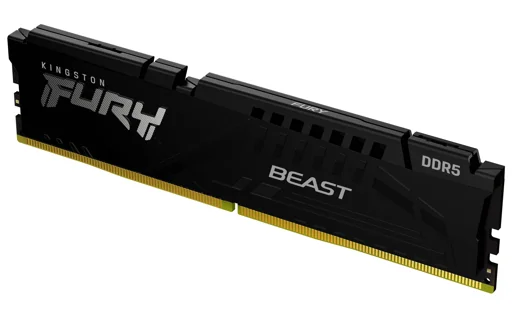
Abre los seguros e instala los módulos en las ranuras recomendadas, normalmente A2 y B2 para dos módulos. Alinea la muesca y presiona de forma uniforme hasta que los seguros cierren. Si sólo un extremo tiene pestaña móvil, el otro debe quedar alineado primero.
SSD M.2
Retira el tornillo o mecanismo de la ranura, inserta el SSD en ángulo y fíjalo sin doblarlo. Si el disipador trae pad térmico, retira su película protectora. Confirma si la ranura comparte líneas con puertos SATA.
Cooler
Instala backplate y separadores exactos. Aplica pasta si no viene preaplicada, retira películas y aprieta alternando lados. Conecta el ventilador principal a CPU_FAN; una bomba puede requerir AIO_PUMP o la conexión indicada por su fabricante.
Antes de seguir, algunas personas realizan una prueba fuera del gabinete. Puede facilitar diagnóstico, pero exige evitar cortocircuitos y encender usando el método indicado en el manual. Si no tienes experiencia, continúa con el montaje normal.
Gabinete, placa y fuente
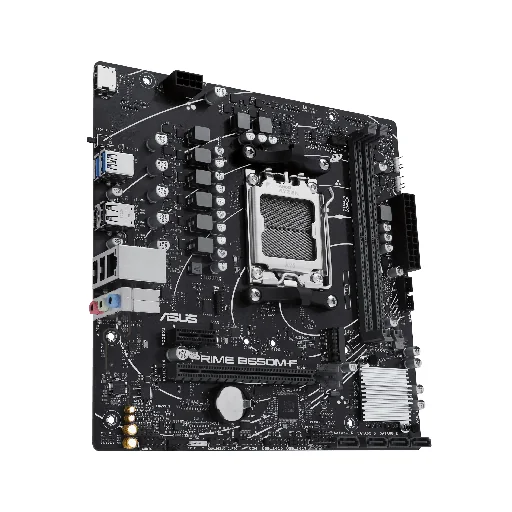
Retira ambos paneles del gabinete. Confirma que los standoffs coincidan exactamente con los orificios de la placa; uno sobrante debajo puede causar un cortocircuito. Instala el I/O shield si no viene integrado.
Baja la placa alineando puertos y soportes. Coloca todos los tornillos sin apretar completamente y luego ajústalos de forma gradual. Deben quedar firmes, no excesivamente apretados.
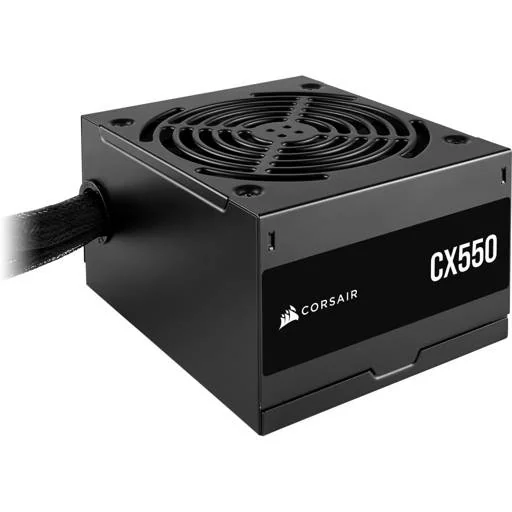
Monta la fuente con su ventilador hacia una entrada despejada. Antes de ocultar cables, conecta o prepara:
- ATX de 24 pines.
- EPS de CPU de 8 pines y adicionales requeridos.
- PCIe o 12V-2x6 para la GPU.
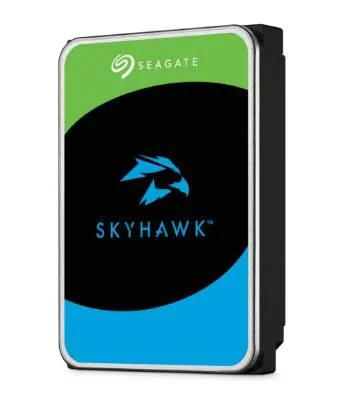
- SATA para unidades, hubs o controladores.
No mezcles cables modulares de fuentes diferentes. Guarda los sobrantes identificados con la fuente correspondiente.
Instala ventiladores respetando dirección de aire. Conecta headers sin superar la corriente soportada; para muchos ventiladores puede ser necesario un hub alimentado.
Tarjeta gráfica y conexiones
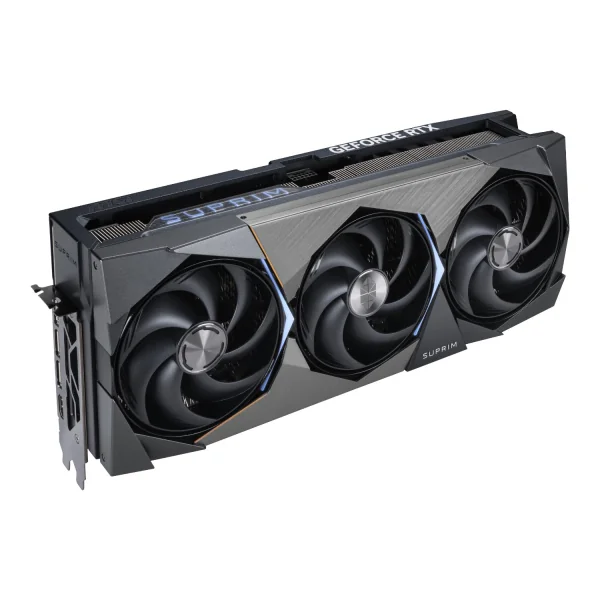
Retira las cubiertas de slots necesarias. Usa la ranura PCIe principal recomendada, abre su seguro, inserta la GPU hasta escuchar o sentir el cierre y atornilla el bracket. Una tarjeta pesada puede necesitar soporte para evitar inclinación.
Conecta alimentación usando cables recomendados por el fabricante. Un 12V-2x6 debe quedar completamente insertado antes de curvar el cable. Evita que el panel lateral presione el conector.
Conecta panel frontal siguiendo el diagrama de la placa: power switch, reset, LEDs, USB y audio. Los interruptores no tienen polaridad; los LEDs sí. No confundas USB 2.0, USB 3.x y audio frontal.
Ordena cables después de confirmar conexiones. Un cable tirante puede soltarse cuando cierres el panel. Comprueba ventiladores, SATA y alimentación de la bomba antes de cerrar.
Primer encendido y BIOS
Conecta monitor a la tarjeta gráfica si instalaste una GPU dedicada. Conecta teclado y corriente, enciende la fuente y presiona el botón del gabinete.
El primer arranque puede tardar, especialmente durante entrenamiento DDR5. No cortes energía inmediatamente. Observa LEDs de diagnóstico o códigos si no aparece imagen.
Al entrar en BIOS:
- Confirma CPU y cantidad total de RAM.
- Revisa que aparezcan las unidades.
- Observa temperatura del CPU durante varios minutos.
- Configura ventiladores de forma segura.
- Activa XMP/EXPO sólo después de comprobar el arranque base.
- Actualiza BIOS únicamente si existe una razón y siguiendo el procedimiento exacto.
No actives múltiples ajustes de rendimiento antes de tener una referencia estable. Cambia una cosa a la vez.
Instalar sistema, drivers y comprobar estabilidad
Crea el medio de instalación desde una fuente oficial. Durante la instalación identifica correctamente la unidad de destino. Después instala actualizaciones del sistema, driver de chipset y driver de GPU desde sus fabricantes.
Comprueba en el sistema:
- RAM detectada y frecuencia esperada.
- Temperaturas en reposo y bajo carga controlada.
- SSD y capacidad correcta.
- Red, audio y puertos frontales.
- Ventiladores sin cables rozando.
- Estabilidad en una prueba razonable de CPU, memoria y GPU.
No necesitas ejecutar pruebas extremas durante horas para considerar terminado el montaje. Sí conviene detectar temprano errores de memoria, sobretemperatura, reinicios y artefactos.
Guarda BIOS estable antes de experimentar. Conserva boletas, cajas y accesorios. Finalmente registra la build en ArmaTuPC para mantener sus piezas, precios y futuras mejoras en un solo lugar.
Conectores sin confusión: mapa antes de aplicar fuerza
Los conectores están diseñados para una orientación, pero algunos requieren presión suficiente para que la pestaña asegure. Si algo no entra, detente y compara la forma. Nunca recortes una guía ni fuerces un cable porque “casi coincide”.
| Conector | Dónde va | Confusión frecuente |
|---|---|---|
| ATX 24 pines | Borde derecho de la placa | Queda parcialmente insertado |
| EPS CPU 4+4 | Parte superior de la placa | Se confunde con PCIe 6+2 |
| PCIe 6+2 o 12V-2x6 | Tarjeta gráfica | Usar adaptadores o cable incompleto |
| CPU_FAN | Ventilador principal del cooler | Conectarlo a un header de gabinete |
| AIO_PUMP | Bomba según manual | Usar una curva que la detiene |
| Front panel | Pines de botón y LEDs | Invertir LED o desplazar un pin |
| USB y audio frontal | Headers internos específicos | Forzar USB 2.0, audio o RGB incorrecto |
| SATA datos y energía | Unidad, placa y fuente | Conectar sólo uno de los dos |
El manual de la placa contiene el diagrama del panel frontal. El botón de encendido no tiene polaridad; los LEDs sí, aunque invertirlos normalmente sólo impide que iluminen. Los conectores RGB de 12 V y ARGB de 5 V no son equivalentes: conectarlos mal puede dañar iluminación.
Para ventiladores, confirma cuánta corriente soporta cada header antes de usar divisores. Un hub alimentado por SATA puede descargar consumo de la placa, pero su cable de control debe conectarse según instrucciones. No agrupes bomba y ventiladores sin entender qué velocidad reportará la BIOS.
La GPU debe quedar nivelada y completamente insertada hasta cerrar la pestaña PCIe. Atorníllala al gabinete antes de conectar cables pesados. Si utiliza 12V-2x6, deja espacio lateral para insertar completamente el cable y evitar una curva inmediata.
Diagnóstico del primer arranque sin desmontar todo
Antes de pulsar el botón, verifica que la fuente esté conectada y encendida, el monitor use la entrada correcta y el cable de imagen esté en la GPU si el procesador no tiene gráficos integrados. Ten paciencia con el entrenamiento de memoria.
No ocurre nada: revisa enchufe, interruptor de fuente, ATX, EPS y pines del botón. Comprueba el botón puenteando brevemente sólo los dos pines correctos con una herramienta metálica si entiendes el procedimiento; nunca pruebes pines al azar.
Enciende, pero no hay imagen: observa LEDs o códigos POST. Reinstala un módulo de RAM en la ranura recomendada, revisa GPU y su alimentación, y confirma que CPU y BIOS sean compatibles. Si existe iGPU, una prueba temporal desde la placa puede separar el problema de la tarjeta dedicada.
Se reinicia repetidamente: DDR5 puede entrenar, pero un ciclo infinito exige revisar RAM, clear CMOS y BIOS. Usa valores predeterminados; no actives perfiles ni overclock antes de lograr un arranque estable.
Se apaga en segundos: confirma cooler, bomba y CPU_FAN. Un protector puede apagar por temperatura o alimentación. No repitas decenas de veces: inspecciona contacto, cables y tornillos separadores.
| Señal | Primera prueba segura | No hagas todavía |
|---|---|---|
| LED DRAM | Un módulo en ranura recomendada | Comprar RAM sin probar montaje |
| LED VGA | Reinsertar GPU y cables | Actualizar BIOS a ciegas |
| LED CPU | EPS, socket y soporte de BIOS | Retirar CPU con el equipo caliente |
| Sin LEDs | Alimentación y panel frontal | Abrir la fuente |
Documenta cada cambio. Si pruebas RAM, deja el resto igual. Si cambias GPU y cables a la vez, no sabrás cuál era la causa. Fotografía el montaje antes de desmontar para recordar conexiones.
Temperaturas, drivers y estabilidad después de instalar
Instala primero actualizaciones del sistema, driver de chipset y driver gráfico desde fuentes oficiales. Evita paquetes automáticos de sitios desconocidos. En Windows 11 confirma requisitos oficiales como UEFI, Secure Boot y TPM en la documentación de Microsoft.
Registra un estado base antes de activar XMP/EXPO, overclock o curvas agresivas. Revisa temperatura de CPU y GPU en reposo y bajo una carga representativa. No compares sensores de modelos distintos como si tuvieran la misma ubicación o límite.
Una validación práctica incluye:
- Varias pasadas de memoria sin errores.
- Carga de CPU suficiente para observar temperatura sostenida.
- Carga gráfica o un juego conocido sin artefactos ni reinicios.
- Transferencia larga al SSD para observar temperatura y estabilidad.
- Suspensión, reanudación, red, audio y todos los puertos importantes.
No necesitas perseguir el puntaje máximo. Buscas ausencia de errores, temperaturas dentro de especificación, frecuencia esperable y ruido razonable. Si algo falla, vuelve a valores predeterminados y repite una prueba a la vez.
Guarda la clave de recuperación si activas cifrado y crea un medio de instalación o recuperación. Microsoft mantiene sus opciones de recuperación, pero una copia de tus datos sigue siendo necesaria.
Cerrar el gabinete y documentar la build
Antes de poner paneles, comprueba que ningún cable toque ventiladores y que los conectores estén asegurados. Ordenar no significa tensar: deja radios amplios y holgura para mantenimiento. Cierra primero el panel de cables sin aplastar conectores modulares o SATA.
Guarda en una carpeta física o digital:
- Boletas, números de pedido y garantías.
- MPN y número de serie de cada pieza.
- Versión de BIOS y fecha de instalación.
- Perfil de memoria utilizado.
- Fotografías del montaje y cableado.
- Resultados básicos de validación.
- Llaves de recuperación y respaldo, almacenados de forma segura.
Conserva cajas al menos durante el periodo inicial de pruebas y devolución. Los protectores del socket y accesorios de montaje son especialmente importantes. No pegues la factura directamente sobre una caja si puede borrarse; digitalízala.
Finalmente carga la configuración en el builder de ArmaTuPC. El total y los watts son referencias, no mediciones, pero mantener la lista ayuda a detectar qué socket, memoria, fuente y espacio debes respetar en futuras mejoras.
Respuestas rápidas
Preguntas frecuentes
¿Necesito una pulsera antiestática para armar un PC?
No es imprescindible, pero ayuda si se usa correctamente. Trabaja en una superficie limpia, evita alfombras, descarga tu cuerpo y manipula las piezas por los bordes sin tocar contactos.
¿Conviene probar la placa fuera del gabinete?
Puede ser útil con CPU, cooler, un módulo de RAM y gráficos disponibles, especialmente si el montaje es complejo. Debe apoyarse sobre su caja, nunca sobre la bolsa antiestática.
¿Cuántos reinicios son normales en el primer encendido?
Plataformas DDR5 pueden reiniciar varias veces mientras entrenan memoria. Espera el tiempo indicado por la placa, pero investiga si el ciclo no termina o aparece un LED de diagnóstico persistente.
¿Debo actualizar la BIOS antes de instalar Windows?
Sólo si necesitas soporte para el CPU, corriges un problema conocido o el fabricante lo recomienda. No actualices por rutina durante una alimentación inestable y sigue el procedimiento exacto de la placa.
¿Qué hago si el PC enciende pero no muestra imagen?
Confirma entrada del monitor, cable, salida correcta, alimentación de GPU, RAM completamente insertada y LEDs de diagnóstico. Prueba una sola variable por vez antes de desmontar todo.
DATOS PROPIOS · ACTUALIZACIÓN SEMANAL
Revisa el mercado de placas madre
Consulta variaciones de precios, cobertura, disponibilidad y segmentos construidos con los mismos productos a través del tiempo.
Abrir informe de preciosFuentes y transparencia
- Microsoft — crear medios de instalación de Windows
- Intel — instalación de procesadores de escritorio
- AMD — soporte y documentación de Ryzen
- Microsoft — requisitos de Windows 11
- Microsoft — opciones de recuperación de Windows
- Intel — instalación y manejo de procesadores
Algunos enlaces a tiendas pueden ser afiliados. Una comisión nunca cambia el orden del catálogo ni las recomendaciones.
Historial de cambios
- : Ampliación integral con conectores, diagnóstico, validación, documentación y FAQ.